
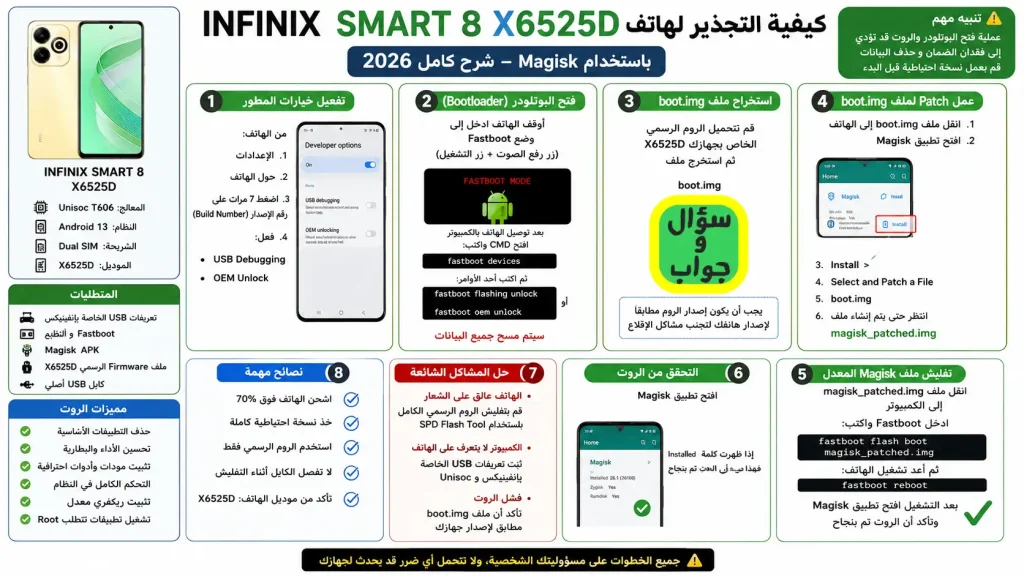
يبحث الكثير من مستخدمي هواتف إنفينيكس عن كيفية التجذير infinix x6525d من أجل فتح صلاحيات النظام، حذف التطبيقات الأساسية، تثبيت الرومات المعدلة، أو تحسين الأداء والبطارية. ويُعتبر هاتف Infinix Smart 8 X6525D من الأجهزة التي تعمل بمعالج Unisoc T606، لذلك يجب اتباع خطوات دقيقة لتجنب حدوث Bootloop أو توقف الهاتف.
ما هو الروت Root؟
الروت هو منح المستخدم صلاحيات كاملة داخل نظام أندرويد، مما يسمح بالتحكم الكامل في ملفات النظام والتطبيقات. أشهر أداة مستخدمة حاليًا هي Magisk لأنها توفر روت بدون تعديل مباشر على النظام وإمكانية إخفاء الروت عن بعض التطبيقات.
مميزات الروت لهاتف Infinix X6525D
- حذف التطبيقات الأساسية غير الضرورية
- تحسين الأداء والبطارية
- تثبيت مودات وأدوات احترافية
- التحكم الكامل بالنظام
- تثبيت ريكفري معدل
- تشغيل تطبيقات تتطلب صلاحيات Root
عيوب ومخاطر الروت
- فقدان الضمان الرسمي
- احتمال توقف الهاتف إذا حدث خطأ
- بعض التطبيقات البنكية قد لا تعمل
- حذف جميع البيانات أحيانًا
- الحاجة إلى فتح Bootloader
الملفات المطلوبة
قبل البدء يجب تحميل:
- تعريفات USB الخاصة بإنفينيكس
- أداة ADB و Fastboot
- تطبيق Magisk APK
- ملف Firmware الرسمي لهاتف X6525D
- كابل USB أصلي
الخطوة الأولى: تفعيل خيارات المطور
من الهاتف:
- ادخل إلى الإعدادات
- حول الهاتف
- اضغط 7 مرات على رقم الإصدار Build Number
- فعّل:
- USB Debugging
- OEM Unlock
الخطوة الثانية: فتح البوتلودر Bootloader
قم بإيقاف تشغيل الهاتف ثم ادخل إلى وضع Fastboot عبر:
- زر رفع الصوت + زر التشغيل
بعد توصيل الهاتف بالكمبيوتر افتح CMD واكتب:
fastboot devices
ثم:
fastboot flashing unlock
أو:
fastboot oem unlock
بعدها سيُعاد ضبط الهاتف بالكامل.
بعض أجهزة Unisoc قد تحتاج طرق خاصة لفتح البوتلودر حسب الإصدار.
الخطوة الثالثة: استخراج ملف boot.img
قم بتحميل الروم الرسمي الخاص بنفس إصدار جهازك X6525D ثم استخرج ملف:
boot.img
ويجب أن يكون الإصدار مطابقًا تمامًا لإصدار هاتفك لتجنب مشاكل الإقلاع.
الخطوة الرابعة: عمل Patch لملف boot.img
- انقل ملف boot.img إلى الهاتف
- افتح تطبيق Magisk
- اختر:
- Install
- Select and Patch a File
- اختر boot.img
- انتظر حتى يتم إنشاء ملف:
- magisk_patched.img
الخطوة الخامسة: تفليش ملف Magisk المعدل
انقل الملف المعدل إلى الكمبيوتر ثم ادخل Fastboot واكتب:
fastboot flash boot magisk_patched.img
ثم:
fastboot reboot
بعد تشغيل الهاتف افتح تطبيق Magisk وستجد أن الروت تم بنجاح.
حل مشاكل شائعة
الهاتف عالق على الشعار
قم بتفليش الروم الرسمي الكامل عبر SPD Flash Tool. (Get Droid Tips)
الكمبيوتر لا يتعرف على الهاتف
ثبت تعريفات USB الخاصة بـ Infinix وUnisoc.
فشل الروت
تأكد أن ملف boot.img مطابق لإصدار جهازك.
نصائح مهمة قبل البدء
- اشحن الهاتف فوق 70%
- خذ نسخة احتياطية كاملة
- استخدم الروم الرسمي فقط
- لا تفصل الكابل أثناء التفليش
- تأكد من موديل الهاتف:
- X6525D
كيفية التجذير infinix x6525d
تعتبر طريقة عمل روت لهاتف Infinix Smart 8 X6525D باستخدام Magisk من أفضل الطرق الحديثة للحصول على صلاحيات الروت بأمان نسبي. لكن يجب تنفيذ الخطوات بحذر شديد، خاصة أثناء فتح البوتلودر وتفليش boot.img، لأن أي خطأ قد يؤدي إلى توقف الهاتف. لذلك يُنصح دائمًا باستخدام ملفات رسمية متوافقة مع إصدار الجهاز الحالي.